
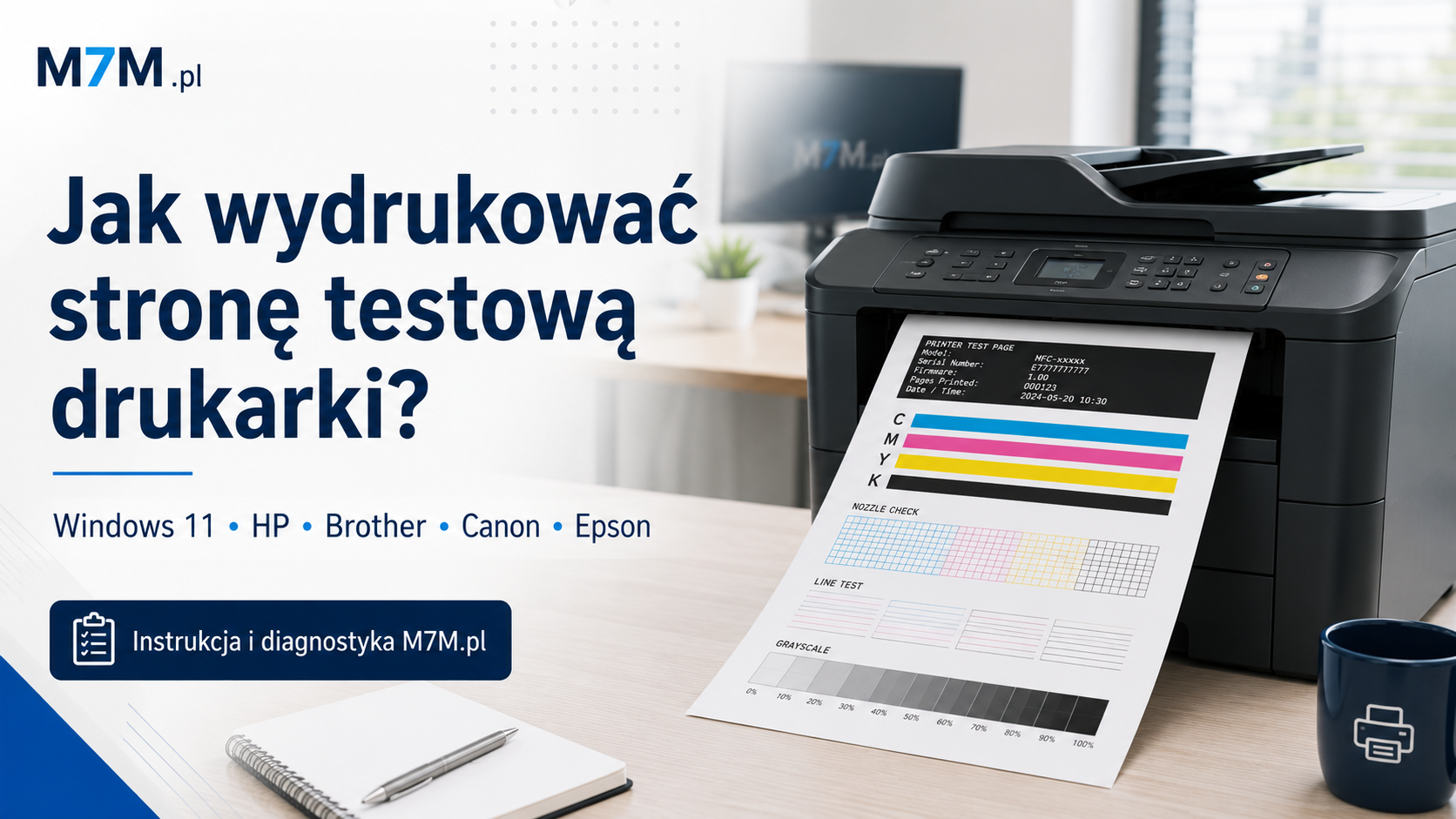
Poradnik diagnostyczny M7M.pl
Najpierw wydrukuj dwa różne testy. Dopiero potem wymieniaj toner, tusz albo sterownik.
Strona testowa z Windows i raport uruchomiony bezpośrednio z panelu drukarki sprawdzają inne elementy całego procesu. Ich porównanie pozwala w kilka minut ustalić, czy problem leży po stronie komputera, sieci, sterownika, pliku, materiału eksploatacyjnego czy samego urządzenia.
Najważniejsza odpowiedź: wykonaj test z Windows i test wewnętrzny drukarki
- Wydrukuj stronę testową z Windows 11. Sprawdzisz, czy system komunikuje się z właściwą drukarką przez wybrany sterownik i port.
- Wydrukuj raport bezpośrednio z panelu urządzenia. Może nazywać się: strona konfiguracji, strona stanu, wydruk testowy, raport jakości druku albo test dysz.
- Porównaj wyniki. Jeżeli raport wewnętrzny jest prawidłowy, a test z Windows nie wychodzi, zacznij od komputera, kolejki, sterownika lub połączenia. Jeżeli oba wydruki mają tę samą wadę, sprawdź wkład i mechanizm drukujący.
Spis treści
- Cztery rodzaje testów drukarki
- Protokół M7M.pl w 3 minuty
- Strona testowa w Windows 11
- Test bez komputera: HP, Brother, Canon, Epson
- Jak odczytać wynik dwóch testów
- Jakie dane daje raport
- Mini karta kontrolna do wydruku
- Co robić, gdy test nie drukuje
- Czego nie robić
- Karta zgłoszenia do diagnozy
- Najczęstsze pytania
1. Strona testowa, raport wewnętrzny i test dysz — to nie jest ten sam wydruk
Określenie „strona testowa drukarki” bywa używane wobec kilku różnych wydruków. To prowadzi do błędnych diagnoz. Test uruchomiony w Windows sprawdza inną część systemu niż raport wywołany z menu urządzenia, a test dysz w drukarce atramentowej odpowiada na jeszcze inne pytanie.
| Rodzaj wydruku | Skąd go uruchamiasz | Co przede wszystkim sprawdza | Czego nie wyklucza |
|---|---|---|---|
| Strona testowa Windows | Właściwości drukarki w systemie | Komunikację Windows–drukarka, wybraną kolejkę, sterownik i port | Błędu konkretnego programu lub pliku |
| Raport wewnętrzny | Panel, przyciski drukarki albo jej strona WWW | Mechanizm drukujący bez udziału komputera; często także konfigurację i sieć | Problemu z aplikacją, sterownikiem lub kolejką Windows |
| Raport jakości druku | Menu konserwacji lub raportów | Równomierność czerni, kolory, pasy, przerwy i podstawową jakość obrazu | Pełnej diagnozy części mechanicznych |
| Test dysz | Konserwacja drukarki atramentowej | Czy każdy kanał tuszu tworzy ciągły wzór bez brakujących linii | Problemu ze skanerem, aplikacją albo połączeniem |
Najbardziej wartościowe diagnostycznie jest porównanie dwóch niezależnych źródeł: strony testowej Windows oraz raportu wewnętrznego. Sam fakt, że drukarka „wydrukowała coś”, nie wskazuje jeszcze winnego elementu.
2. Protokół diagnostyczny M7M.pl: pięć prób w trzy minuty
Zanim kupisz kolejny toner, uruchomisz głębokie czyszczenie albo usuniesz sterowniki, wykonaj próby w tej kolejności. Dzięki temu nie zmieniasz kilku rzeczy naraz i możesz logicznie odczytać rezultat.
Sprawdź gotowość
Papier, zamknięte pokrywy, brak zacięcia i komunikatów, właściwa drukarka wybrana w systemie.
Test Windows
Uruchom systemową stronę testową z zakładki „Ogólne” we właściwościach drukarki.
Raport z panelu
Wydrukuj raport bez użycia komputera: konfigurację, stronę stanu, jakość druku lub test dysz.
Kopia w urządzeniu MFP
Połóż kartkę na szybie i wykonaj kopię. Oddzielisz tor skanera od toru drukowania.
Prosty plik
Wydrukuj jedno zdanie z Notatnika lub prosty PDF. To kontrola problemu ograniczonego do konkretnej aplikacji.
Profesjonalny model diagnozy: sześć warstw jednego wydruku
Dokument nie trafia z ekranu bezpośrednio na kartkę. Przechodzi przez kolejne warstwy. Dobra strona testowa pozwala część z nich ominąć i właśnie dlatego jest tak użyteczna.
Word, PDF, ERP, przeglądarka
bufor i zadania
format i język druku
USB, TCP/IP, WSD
firmware i ustawienia
tusz, toner, bęben, papier
Strona testowa Windows omija zwykły dokument i jego aplikację, ale nadal korzysta z kolejki, sterownika, portu oraz drukarki. Raport z panelu omija komputer i sprawdza głównie kontroler oraz fizyczny tor druku. Kopia dodaje jeszcze skaner. Dzięki temu trzy krótkie próby zawężają problem znacznie skuteczniej niż przypadkowa wymiana części.
3. Jak wydrukować stronę testową drukarki w Windows 11?
Systemowa strona testowa potwierdza, że Windows potrafi wysłać zadanie do wybranej kolejki drukowania. Wydruk zwykle zawiera również podstawowe informacje o drukarce, sterowniku i porcie, dlatego warto go zachować przy problemach z instalacją.
- Otwórz Start i przejdź do Ustawienia.
- Wybierz Bluetooth i urządzenia, a następnie Drukarki i skanery.
- Kliknij dokładnie tę drukarkę, którą chcesz sprawdzić. Uważaj na wirtualne pozycje typu „Microsoft Print to PDF”.
- Otwórz Właściwości drukarki.
- W zakładce Ogólne wybierz Drukuj stronę testową.
- Sprawdź, czy zadanie pojawia się w kolejce i czy drukarka zaczyna pracę.
Druga droga: klasyczny Panel sterowania
- W wyszukiwarce Windows wpisz Panel sterowania.
- Przejdź do Sprzęt i dźwięk → Urządzenia i drukarki.
- Kliknij drukarkę prawym przyciskiem myszy i wybierz Właściwości drukarki.
- W zakładce Ogólne kliknij Drukuj stronę testową.
Windows 10 — ścieżka skrócona
Start → Ustawienia → Urządzenia → Drukarki i skanery → wybierz urządzenie → Zarządzaj → Właściwości drukarki → Ogólne → Drukuj stronę testową.
Co oznacza prawidłowy wydruk z Windows?
Potwierdza, że system wysłał zadanie przez aktywną kolejkę i urządzenie je przyjęło. Nie oznacza jednak, że każdy program i każdy plik będą drukować poprawnie. Jeżeli strona testowa wychodzi dobrze, a dokument z Worda, programu fakturującego lub przeglądarki nie, sprawdź ustawienia tej aplikacji, format strony, wybraną drukarkę i sam plik.
4. Jak wydrukować stronę testową bez komputera?
Raport uruchomiony z panelu jest ważniejszy przy rozdzielaniu usterki sprzętowej od problemu systemowego. Pomija komputer, konkretną aplikację i kolejkę Windows. Nazwy menu oraz kombinacje przycisków różnią się między seriami, dlatego poniższe ścieżki traktuj jako mapę funkcji, a nie uniwersalną sekwencję dla każdego modelu.
HP: raport jakości, stan drukarki lub materiały eksploatacyjne
W drukarkach HP z ekranem szukaj sekcji: Ustawienia, Narzędzia, Raporty drukarki, Raporty stanu, Raport jakości druku albo Stan materiałów eksploatacyjnych. W części modeli bez rozbudowanego panelu raport można uruchomić z aplikacji HP lub z wbudowanej strony WWW drukarki. Raport jakości jest przydatny do oceny czerni i poszczególnych kolorów, a strona konfiguracji pomaga sprawdzić sieć, adres IP i ustawienia urządzenia.
Brother: Test Print, Printer Settings i Network Configuration
W wielu urządzeniach Brother funkcje znajdują się w obszarze Menu → Informacje o urządzeniu, Drukarka albo Raporty. Szukaj nazw: Test Print, Printer Settings, User Settings lub Network Configuration. Modele z jednym przyciskiem mogą wymagać określonej liczby naciśnięć przycisku Go, Wi‑Fi albo Start — dokładną sekwencję sprawdź w instrukcji pełnego modelu.
Canon: raport konfiguracji albo Nozzle Check
W laserowych urządzeniach Canon szukaj sekcji Menu → Raporty, Lista danych, Informacje o urządzeniu lub Strona konfiguracji. W drukarkach atramentowych najważniejszy jest test dysz, zwykle dostępny w obszarze Konserwacja jako Nozzle Check albo Wzór testu dysz. W modelach bez ekranu producent stosuje kombinacje przycisków zależne od serii.
Epson: Nozzle Check przed czyszczeniem głowicy
W atramentowych urządzeniach Epson uruchom Nozzle Check z menu konserwacji na panelu albo z zakładki Maintenance / Konserwacja w sterowniku. Prawidłowy wzór ma ciągłe linie dla wszystkich kolorów. Przerwy, brakujące fragmenty lub całkowity brak jednego kanału wskazują, że trzeba sprawdzić dopływ tuszu i stan dysz. Najpierw wykonaj test, a dopiero później czyszczenie.
Kyocera, Lexmark, OKI i inne marki
Najczęściej szukaj nazw: Status Page, Configuration Page, Menu Map, Print Quality, Supplies Status albo Network Setup Page. Jeżeli urządzenie nie ma ekranu, wpisz w dokumentacji producenta pełny model wraz z literami na końcu i frazę „print test page”, „status page” lub „configuration report”.
5. Jak odczytać wynik? Macierz dwóch testów
Najwięcej informacji daje nie pojedyncza kartka, lecz zgodność lub różnica pomiędzy wydrukiem z Windows a raportem wewnętrznym.
| Wynik testu Windows | Wynik raportu z panelu | Najbardziej prawdopodobny obszar | Pierwsze działanie |
|---|---|---|---|
| Nie drukuje | Drukuje prawidłowo | Windows, kolejka, sterownik, port lub połączenie | Sprawdź kolejkę, domyślną drukarkę, stan offline, port i sterownik producenta |
| Drukuje prawidłowo | Drukuje prawidłowo | Urządzenie i ścieżka systemowa zasadniczo działają | Jeśli nie działa jeden dokument, sprawdź aplikację, plik i ustawienia strony |
| Ma smugi, pasy lub jest blady | Ma tę samą wadę | Materiał eksploatacyjny albo mechanizm drukujący | Zidentyfikuj wzór wady i nie kupuj części na podstawie samego komunikatu |
| Jest pusty | Też jest pusty | Wkład, głowica, obrazowanie lub mechanizm nanoszenia | Sprawdź zabezpieczenia nowego wkładu, poziom materiału i test jakości właściwy dla technologii |
| Drukuje | Nie można go uruchomić | Wybrano zły raport, menu jest zablokowane albo model używa innej procedury | Znajdź instrukcję dokładnego modelu; nie stosuj kombinacji przycisków z podobnej serii |
| Drukuje czysto | Drukuje czysto, ale kopia ma linię | Szyba skanera lub wąski pasek ADF | Porównaj kopię z szyby i z podajnika; wyczyść szkło zgodnie z instrukcją |
Raport z panelu jest czysty, ale Windows nie drukuje
To jeden z najlepszych wyników diagnostycznych: mechanizm drukarki potrafi wykonać obraz, pobrać papier i zakończyć wydruk. Skup się na kolejce, statusie offline, wybranym porcie, adresie IP, sterowniku i połączeniu USB lub sieciowym. Szczegółową procedurę znajdziesz w poradniku drukarka offline w Windows 11 i Wi‑Fi.
Oba wydruki mają identyczną smugę, plamę albo blady pas
Problem nie jest ograniczony do jednego dokumentu. Zapisz, czy wada jest pionowa czy pozioma, jaki ma kolor, czy powtarza się w równych odstępach oraz czy toner daje się zetrzeć z kartki. Następnie przejdź do poradnika drukarka laserowa brudzi kartki — diagnoza smug i plam. Ten artykuł celowo nie powtarza pełnego atlasu wad, aby każda podstrona odpowiadała na odrębne pytanie.
Testy są prawidłowe, ale jeden plik nadal się nie drukuje
Wydrukuj prosty tekst z Notatnika i inny PDF. Jeżeli działają, sprawdź w problematycznym programie: wybraną drukarkę, zakres stron, format papieru, skalowanie, orientację, funkcję „drukuj do pliku” oraz nietypowe czcionki. Uszkodzony lub bardzo złożony PDF można ponownie zapisać albo wydrukować jako obraz, ale najpierw zachowaj oryginał.
6. Jakie informacje można odczytać ze strony testowej i raportu konfiguracji?
Zakres danych zależy od modelu, ale wydruk diagnostyczny często zawiera więcej niż sam wzór jakości. To przydatna „metryka urządzenia”, zwłaszcza gdy drukarka pracuje w sieci albo jest diagnozowana zdalnie.
Na stronie testowej Windows
- nazwa wybranej drukarki,
- model i nazwa sterownika,
- wersja sterownika lub środowiska,
- port, przez który wysłano zadanie,
- podstawowe dane komputera i systemu.
Na raporcie wewnętrznym
- dokładny model i numer seryjny,
- licznik stron i historia wybranych zdarzeń,
- wersja oprogramowania urządzenia,
- adres IP, nazwa hosta i stan sieci,
- ustawienia papieru i języka druku,
- szacowany stan tonera, tuszu, bębna lub innych materiałów — jeśli model go raportuje.
Nie traktuj pojedynczego procentu materiału jako pełnej diagnozy. Poziom raportowany przez urządzenie jest wskazówką, a o rzeczywistym problemie decydują także wygląd wydruku, komunikat, moment wystąpienia usterki i wynik raportu jakości.
7. Mini karta testowa M7M.pl do wydruku
Poniższa karta nie zastępuje raportu wewnętrznego, ponieważ jest wysyłana przez przeglądarkę i sterownik. Jest jednak przydatna do porównania czerni, odcieni szarości, podstawowych kolorów, drobnego tekstu i prostych linii. Drukuj na zwykłym, suchym papierze A4, przy skali 100% i wyłączonym trybie roboczym lub oszczędzania tonera. Aby zobaczyć kolorowe pola, w oknie drukowania może być potrzebne włączenie grafiki tła.
8 px — M7M.pl: szybki test drobnego tekstu, cyfr 0123456789 i znaków ĄĆĘŁŃÓŚŹŻ.
10 px — M7M.pl: szybki test drobnego tekstu, cyfr 0123456789 i znaków ĄĆĘŁŃÓŚŹŻ.
12 px — M7M.pl: szybki test tekstu, cyfr 0123456789 i znaków ĄĆĘŁŃÓŚŹŻ.
16 px — Czy litery są ostre, pełne i równomiernie czarne?
Jak odczytać kartę?
- Brakuje całego pola koloru: sprawdź odpowiadający mu wkład lub kanał tuszu oraz wykonaj producentowski raport jakości.
- W szarościach są wyraźne pasy: porównaj je z raportem wewnętrznym. Jeżeli występują na obu wydrukach, problem nie ogranicza się do przeglądarki.
- Drobny tekst jest rozmyty tylko z jednego programu: sprawdź skalowanie, jakość źródła, czcionkę i ustawienia aplikacji.
- Siatka jest przesunięta lub linie są nieciągłe: w atramencie wykonaj test dysz i ewentualnie wyrównanie głowicy zgodnie z instrukcją.
- Ślad powtarza się w równych odstępach: zachowaj kartkę i zmierz odległość między początkiem kolejnych śladów; to ważna informacja dla serwisu.
8. Strona testowa nie drukuje — co sprawdzić po kolei?
Nie zaczynaj od losowej reinstalacji wszystkiego. Najpierw sprawdź, na którym etapie zatrzymuje się zadanie.
- Stan urządzenia: brak papieru, otwarta pokrywa, zacięcie, błąd materiału, tryb uśpienia lub oczekiwanie na potwierdzenie formatu.
- Właściwa kolejka: upewnij się, że wybrano fizyczną drukarkę, a nie stary duplikat, faks albo drukarkę PDF.
- Kolejka wydruku: usuń zawieszone zadania i spróbuj ponownie. Zapisz kod błędu, jeżeli się pojawia.
- Status offline: sprawdź, czy Windows nie oznaczył urządzenia jako niedostępne.
- Połączenie: przy USB użyj bezpośredniego portu komputera; przy sieci wydrukuj stronę konfiguracji i porównaj adres IP z ustawionym portem.
- Sterownik: zainstaluj pakiet dla dokładnego modelu i używanego systemu z oficjalnej strony producenta.
- Bufor wydruku: jeżeli zadania pozostają w kolejce lub znikają bez reakcji, uruchom ponownie usługę Bufor wydruku i komputer.
9. Czego nie robić podczas diagnozy strony testowej?
Zużywają tusz, a w części modeli wymagają przerw i określonego poziomu atramentu.
Komunikat może zniknąć, ale przyczyna i ryzyko pozostaną.
Są wrażliwe na zabrudzenie, zarysowanie i światło.
Elementy mogą mieć wysoką temperaturę i pozostawać pod napięciem.
Możesz rozprowadzić proszek po optyce, czujnikach i elektronice.
Liczy się pełny model drukarki i dokładny kod materiału.
10. Karta zgłoszenia: co wysłać, aby szybciej ustalić przyczynę?
Dobra diagnoza zdalna zaczyna się od porównywalnych danych. Zamiast wiadomości „drukarka źle drukuje” przygotuj poniższy zestaw.
- Pełny model drukarki — łącznie z literami i cyframi na końcu.
- Rodzaj połączenia — USB, Wi‑Fi, LAN albo serwer wydruku.
- Wynik strony testowej Windows — drukuje / nie drukuje / ma wadę.
- Wynik raportu z panelu — nazwa raportu i efekt.
- Zdjęcie całej kartki wykonane na wprost, w dobrym świetle.
- Zbliżenie wady oraz informacja, czy powtarza się w tym samym miejscu.
- Symbol tonera lub tuszu i informacja, czy wkład jest nowy.
- Dokładny komunikat lub kod błędu — bez skracania treści.
Jeżeli test wskazuje na materiał eksploatacyjny, sprawdź tonery do drukarek albo tusze do drukarek. Gdy oba testy mają tę samą wadę, urządzenie zacina papier, hałasuje lub wyświetla błąd mechaniczny, przejdź do strony serwis drukarek w Poznaniu.
Potrzebujesz diagnozy w Poznaniu?
Wyślij model drukarki, zdjęcie całej strony testowej i opis wyniku raportu z panelu. Na tej podstawie łatwiej rozdzielić problem tonera, tuszu, bębna, sterownika i mechanizmu urządzenia.
M7M.pl
ul. Głogowska 233A, 60-111 Poznań
tel. 732 460 240 • e-mail: sklep@m7m.pl
11. Najczęstsze pytania o stronę testową drukarki
Gdzie w Windows 11 znajduje się opcja „Drukuj stronę testową”?
Start → Ustawienia → Bluetooth i urządzenia → Drukarki i skanery → wybierz drukarkę → Właściwości drukarki → zakładka Ogólne → Drukuj stronę testową. Nie myl „Właściwości drukarki” z ogólnym ekranem informacji o urządzeniu.
Czym różni się strona testowa Windows od raportu z panelu?
Test Windows przechodzi przez system, kolejkę, sterownik i port. Raport wewnętrzny jest tworzony przez drukarkę bez udziału komputera. Porównanie obu wyników pomaga ustalić, po której stronie leży problem.
Drukarka drukuje stronę testową, ale nie drukuje dokumentów — dlaczego?
Jeżeli systemowa strona testowa działa, przyczyną może być konkretna aplikacja, uszkodzony plik, niewłaściwy format strony, wybrana drukarka PDF, nietypowa czcionka albo ustawienie „drukuj do pliku”. Wydrukuj prosty tekst z Notatnika i inny PDF, aby zawęzić problem.
Jak wydrukować stronę testową bez komputera?
Uruchom z panelu stronę konfiguracji, stronę stanu, wydruk demonstracyjny, raport jakości albo test dysz. Nazwa i ścieżka zależą od modelu. W urządzeniu bez ekranu sprawdź instrukcję producenta dla pełnego oznaczenia modelu.
Co oznacza pusta strona testowa?
Jeżeli pusta jest zarówno strona z Windows, jak i raport wewnętrzny, trzeba sprawdzić materiał eksploatacyjny, zabezpieczenia nowego wkładu, dopływ tuszu, głowicę albo tor obrazowania. Zobacz także poradnik dlaczego drukarka drukuje puste kartki.
Czy strona testowa pokaże, czy winny jest toner, czy bęben?
Może zawęzić diagnozę, ale zwykle nie daje pewności sama w sobie. Ważny jest rodzaj wady, jej kolor, kierunek, regularność, moment wystąpienia i konstrukcja konkretnego modelu. Nie wymieniaj bębna wyłącznie dlatego, że na wydruku pojawiła się smuga.
Jak odczytać test dysz Epson lub Canon?
Każdy kanał powinien tworzyć ciągły wzór bez przerw. Brakujące kreski, fragmenty lub cały kolor wskazują na problem z przepływem atramentu albo dyszami. Porównaj wydruk z wzorem pokazanym w sterowniku lub instrukcji dokładnego modelu.
Czy można wykonywać czyszczenie głowicy kilka razy?
Zacznij od testu dysz i standardowego czyszczenia. Kolejne cykle wykonuj tylko według zaleceń producenta, ponieważ zużywają tusz, a procedury głębokie mogą wymagać minimalnego poziomu atramentu oraz przerwy pomiędzy próbami.
Czy strona testowa do pobrania zastępuje raport drukarki?
Nie. Plik PDF lub karta z przeglądarki nadal przechodzą przez aplikację, sterownik i połączenie. Są przydatne do porównania jakości, ale tylko raport uruchomiony z panelu pozwala ominąć komputer.
Jak wydrukować stronę testową na MacBooku lub macOS?
macOS nie udostępnia dla każdej drukarki jednego, identycznego przycisku odpowiadającego stronie testowej Windows. Najpewniejsza metoda to raport uruchomiony z panelu urządzenia albo narzędzie producenta dostępne w ustawieniach drukarki. Do sprawdzenia aplikacji możesz dodatkowo wydrukować prosty plik z Podglądu lub edytora tekstu.
Dlaczego instrukcja przycisków z internetu nie działa w moim modelu?
Producenci stosują różne sekwencje nawet w podobnie nazwanych seriach. Sprawdź pełne oznaczenie urządzenia na tabliczce znamionowej i korzystaj z instrukcji przeznaczonej właśnie dla tej wersji.
Dokumentacja producentów
Nazwy menu i procedury zmieniają się zależnie od modelu. W razie różnicy nadrzędna jest instrukcja producenta konkretnego urządzenia:
