
Najpierw zrób jeden wydruk testowy z panelu drukarki
Gdy drukarka laserowa brudzi kartki, wygląd śladu jest ważniejszy niż sam komunikat „wymień toner”. Jeśli wewnętrzna strona testowa również ma smugi lub plamy, przyczyny szukaj w materiale eksploatacyjnym albo mechanizmie drukującym. Jeżeli test jest czysty, a problem występuje tylko w jednym pliku lub programie, najpierw sprawdź sterownik i ustawienia wydruku.
Szybka diagnoza w czterech bezpiecznych krokach
Nie zaczynaj od zakupu kolejnego tonera. Najpierw ustal, kiedy i jak pojawia się wada. Te cztery testy zwykle zawężają problem bez rozbierania urządzenia.
Wydrukuj raport z panelu
Użyj strony konfiguracji, raportu jakości lub strony demonstracyjnej dostępnej w menu drukarki. Dzięki temu pomijasz komputer, aplikację i większość ustawień sterownika.
Porównaj druk i kopię
W urządzeniu wielofunkcyjnym wydrukuj plik z komputera, a potem wykonaj kopię. Czysty wydruk i linia tylko na kopii kierują uwagę na szybę skanera lub tor ADF.
Zmień papier na zwykły
Włóż suche kartki z nowej ryzy i ustaw w sterowniku dokładny typ nośnika. Zły wybór gramatury może powodować słabe utrwalanie tonera, zwłaszcza na grubym papierze i etykietach.
Wydrukuj trzy identyczne strony
Sprawdź, czy ślad wraca w tym samym miejscu. Przy powtarzających się kropkach zmierz odległość między ich początkami i zapisz wynik — to cenna informacja dla serwisu.
Bezpieczeństwo przede wszystkim
Nie dotykaj powierzchni bębna, nie rozbieraj zespołu grzewczego i nie stosuj przypadkowych płynów ani sprężonego powietrza wewnątrz drukarki. Elementy mogą być gorące lub wrażliwe na światło. Czynności wykonuj wyłącznie zgodnie z instrukcją dokładnego modelu.
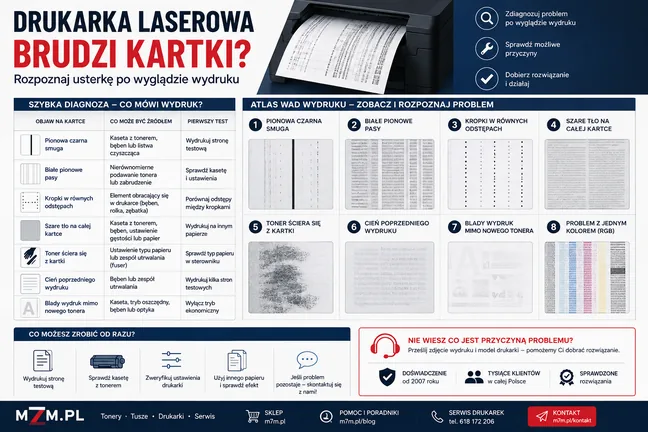
Atlas objawów: co mówi wygląd wydruku?
Poniższa tabela nie zastępuje diagnozy konkretnego modelu. Pokazuje jednak, które obszary warto sprawdzić jako pierwsze i kiedy lepiej przerwać drukowanie.
| Objaw na kartce | Możliwe obszary | Pierwszy bezpieczny test | Kiedy reagować szybko |
|---|---|---|---|
| Pionowa ciemna smuga | kaseta, bęben, element czyszczący, tor optyczny | raport z panelu i identyfikacja koloru smugi | gdy toner wysypuje się do wnętrza |
| Biały lub blady pionowy pas | niski poziom tonera, kaseta, optyka, bęben | wyłączenie trybu oszczędnego i wydruk testowy | gdy pas pojawił się po montażu nowego wkładu |
| Kropki w równych odstępach | obracający się bęben, rolka lub zespół utrwalania | pomiar odstępu na trzech stronach | gdy ślad narasta z każdą stroną |
| Jednolite szare tło | papier, wilgoć, ustawienia gęstości, kaseta, bęben | świeży papier i przywrócenie ustawień jakości | gdy drukarka pyli lub brudzi wnętrze |
| Toner ściera się palcem | typ lub gramatura papieru, utrwalanie | zwykły papier 80 g/m² i poprawny typ nośnika | gdy problem występuje także na zwykłym papierze |
| Cień poprzedniego obrazu | bęben, transfer, utrwalanie, ustawienie papieru | test na zwykłym papierze i raport wewnętrzny | gdy czuć nietypowy zapach lub słychać tarcie |
| Blady cały wydruk | tryb ekonomiczny, kaseta, bęben, optyka | raport jakości przy ustawieniach domyślnych | gdy nowy toner daje pustą lub bardzo bladą stronę |
| Linia tylko na kopii | szyba skanera lub wąski pasek ADF | porównanie kopii z wydrukiem z komputera | gdy na szybie jest pęknięcie albo zabrudzenie nie schodzi |
Pionowa smuga
Powtarzające się kropki
Szare tło
Blady pas
Pionowe smugi i pasy na wydruku
Pionowa czarna smuga od góry do dołu kartki może być związana z kasetą z tonerem, bębnem, elementem czyszczącym albo zabrudzeniem toru optycznego. W drukarce kolorowej najpierw ustal kolor śladu: czarny, cyan, magenta czy yellow. To pomaga wskazać kasetę lub moduł danego koloru.
Biały albo wyraźnie jaśniejszy pionowy pas częściej oznacza, że toner nie jest nanoszony w danym obszarze. Sprawdź, czy nie działa tryb oszczędzania tonera, czy wkład jest zgodny z pełnym modelem drukarki i czy wszystkie zabezpieczenia transportowe zostały usunięte. Jeżeli producent opisuje procedurę rozprowadzenia proszku lub czyszczenia konkretnego elementu, wykonaj ją dokładnie według instrukcji modelu.
Ważna wskazówka
Jeżeli ślad pojawił się natychmiast po wymianie tonera, zachowaj poprzedni sprawny wkład. Krótki test na starym tonerze — o ile jest bezpieczny i nadal drukuje — może pomóc ustalić, czy problem podąża za kasetą.
Nie przecieraj zielonej lub niebieskawej powierzchni bębna i nie obracaj mechanizmów na siłę. Gdy po prawidłowym ponownym osadzeniu wkładu smuga pozostaje, porównaj koszt materiału i diagnozy. Pomocne będzie także wyjaśnienie czym różni się toner od bębna.
Czarne kropki lub plamy w równych odstępach
Regularnie powtarzający się ślad jest jedną z najbardziej użytecznych wskazówek diagnostycznych. Jeżeli ten sam punkt wraca kilka razy na jednej kartce, problem może dotyczyć elementu obracającego się: bębna, rolki, kasety albo zespołu utrwalania.
Nie przypisuj jednak konkretnej części tylko na podstawie jednej „internetowej tabeli centymetrów”. Średnice elementów różnią się pomiędzy modelami. Zamiast zgadywać:
- wydrukuj trzy identyczne strony,
- zaznacz początek dwóch kolejnych takich samych śladów,
- zmierz odległość w milimetrach,
- zrób zdjęcie całej kartki i zbliżenie plamy,
- podaj dokładny model drukarki oraz symbol tonera.
Jeżeli ślady stają się coraz ciemniejsze, pojawia się luźny proszek albo urządzenie wydaje nietypowe dźwięki, przerwij drukowanie. Dalsza praca może zabrudzić kolejne elementy toru papieru.
Szare tło na całej stronie
Gdy biała część dokumentu wychodzi wyraźnie szara, przyczyną nie zawsze jest uszkodzony toner. Na jakość może wpływać wilgotny albo nieodpowiedni papier, środowisko pracy drukarki, ustawienie gęstości, kaseta z tonerem lub zespół obrazowania.
Zacznij od nowej ryzy zwykłego papieru. Przywróć domyślne ustawienia jakości i upewnij się, że sterownik nie wymusza nietypowej gęstości. Następnie wydrukuj raport bezpośrednio z panelu. Jeśli szare tło występuje na raporcie i na każdym rodzaju dokumentu, problem jest niezależny od programu na komputerze.
Tło pojawiło się po zmianie papieru
Sprawdź gramaturę, wilgotność i ustawienie typu nośnika.
Tło pojawiło się po zmianie tonera
Zweryfikuj zgodność wkładu, montaż i stan kasety.
Tło narasta stopniowo
Sprawdzenia może wymagać bęben lub inny element obrazowania.
Toner ściera się z kartki albo rozmazuje po dotknięciu
W prawidłowym wydruku laserowym proszek zostaje utrwalony na papierze. Jeżeli po ostygnięciu kartki tekst łatwo schodzi pod palcem, najpierw sprawdź ustawienie rodzaju i gramatury papieru. Drukarka może prowadzić grubszy nośnik z inną prędkością i temperaturą niż zwykłą kartkę.
Wykonaj test na świeżym papierze biurowym 80 g/m², wybierając w sterowniku „papier zwykły”. Jeżeli na nim wydruk jest trwały, problem może dotyczyć konfiguracji używanego nośnika. Jeśli toner nadal się ściera, nie próbuj samodzielnie naprawiać zespołu grzewczego. Potrzebna może być diagnostyka utrwalania.
Przerwij drukowanie, gdy:
na kartkach pozostaje dużo luźnego proszku, pojawia się dym, ostry zapach, trzaski albo kartka wychodzi nietypowo gorąca i pofalowana. Odłącz urządzenie i skontaktuj się z serwisem.
Drukarka drukuje cień lub powtarza fragment obrazu
Jasna kopia tekstu albo grafiki pojawiająca się niżej na tej samej stronie bywa nazywana „duchem” wydruku. Taki objaw może łączyć się z bębnem, transferem, utrwalaniem albo nieprawidłowym ustawieniem papieru.
Najpierw wykonaj raport wewnętrzny na zwykłym papierze. Jeżeli cień znika po zmianie nośnika i ustawienia gramatury, problem nie musi oznaczać awarii. Jeżeli wraca w identycznym odstępie na każdej stronie, zanotuj odległość i przekaż ją do diagnozy. Nie czyść wałków zespołu grzewczego samodzielnie.
Blady wydruk, biały pas albo brak jednego koloru
Jeżeli cały wydruk jest blady, sprawdź tryb ekonomiczny, poziom materiału, ustawienie gęstości i poprawność montażu kasety. Po założeniu nowego tonera upewnij się, że usunięto wszystkie zabezpieczenia transportowe. Nie stosuj przypadkowej procedury resetu — liczniki i komunikaty różnią się między seriami.
W drukarce kolorowej wykonaj stronę jakości lub wzornik kolorów. Jeśli problem dotyczy tylko jednego koloru, zapisz jego nazwę. Brak cyan, magenta, yellow albo black zawęża sprawdzenie do odpowiedniej kasety i modułu obrazowania, ale nie przesądza jeszcze, który element należy wymienić.
Gdy problem rozpoczął się po wymianie wkładu w urządzeniu HP, pomocny jest poradnik drukarka HP nie widzi tonera. Dla urządzeń Brother sprawdź również testy po wymianie tonera Brother.
Pionowa linia tylko przy kopiowaniu lub skanowaniu
Jeżeli dokument wydrukowany z komputera jest czysty, ale kopia ma długą pionową linię, toner i mechanizm drukujący mogą być sprawne. W urządzeniach z automatycznym podajnikiem dokumentów nawet mała kropka na wąskim pasku szyby skanera może tworzyć linię na całej stronie.
Wyłącz urządzenie i wyczyść szybę wyłącznie w sposób opisany przez producenta. Zwróć uwagę na główną szybę oraz wąski pasek używany przez ADF. Nie rozpylaj płynu bezpośrednio na urządzenie. Jeżeli zabrudzenie jest pod szybą, występuje pęknięcie albo linia pozostaje po czyszczeniu, potrzebna może być obsługa serwisowa.
Drukarka brudzi kartki po wymianie tonera — co sprawdzić?
Nowy wkład może ujawnić problem z montażem, zgodnością albo uszkodzeniem transportowym. Wykonaj kolejno:
Porównaj pełny symbol tonera i listę kompatybilnych modeli.
Sprawdź taśmy, osłony i klipsy wskazane na opakowaniu.
Wyjmij i ponownie osadź wkład bez używania siły.
Wydrukuj raport z panelu na zwykłym papierze.
Jeżeli poprzedni wkład drukował czysto, a nowy od pierwszej strony zostawia ten sam ślad, nie drukuj dużej serii „na próbę”. Zrób zdjęcia, zachowaj opakowanie i skontaktuj się ze sprzedawcą. Właściwy produkt możesz dobrać w kategorii tonery do drukarek.
Toner, bęben czy serwis? Szybka decyzja
Jeden objaw może mieć kilka przyczyn. Poniższe sygnały pomagają ustalić właściwy następny krok bez obiecywania wymiany „w ciemno”.
Najpierw sprawdź toner
Problem zaczął się zaraz po wymianie, dotyczy jednego koloru, wkład jest źle rozpoznawany albo test na innym sprawnym tonerze usuwa wadę.
Sprawdź bęben lub obrazowanie
Ślady wracają w równych odstępach, pojawia się szare tło, plamy są zawsze w tym samym miejscu albo urządzenie zgłasza oddzielny komunikat „Drum”.
Skontaktuj się z serwisem
Toner ściera się także na zwykłym papierze, występuje cień obrazu, nietypowy hałas, zapach, rozsypany proszek lub ta sama wada pojawia się na kilku wkładach.
Czego nie robić, gdy drukarka zostawia smugi i plamy
Jak przygotować zgłoszenie, żeby szybciej ustalić przyczynę?
Do wiadomości lub rozmowy przygotuj pięć informacji. Dzięki nim łatwiej odróżnić problem tonera od bębna, ustawień i mechanizmu drukarki.
ze wszystkimi literami na końcu
oraz informacja, czy jest nowy
plus zbliżenie smugi lub plamy
i porównanie z kopią, jeśli to MFP
po wymianie, zmianie papieru czy stopniowo
jeśli wada powtarza się regularnie
Najczęstsze pytania o brudne wydruki
Dlaczego drukarka laserowa brudzi kartki?
Czy nowy toner może zostawiać smugi?
Jak odróżnić problem tonera od zużytego bębna?
Dlaczego toner ściera się z papieru?
Co oznaczają kropki pojawiające się w równych odstępach?
Dlaczego pionowa linia pojawia się tylko na kopii?
Czy można dalej drukować, gdy kartki są zabrudzone?
M7M.pl • Poznań
Nie wiesz, czy winny jest toner, bęben czy drukarka?
Prześlij zdjęcie wadliwego wydruku, pełny model urządzenia i symbol wkładu. Pomożemy ustalić, od którego testu zacząć i czy potrzebny jest nowy materiał eksploatacyjny, czy diagnoza serwisowa.
M7M.pl, ul. Głogowska 233A, 60-111 Poznań • tel. 732 460 240 • sklep@m7m.pl
